
分身讓應用程式在手機上擁有另一個空間。你需要自行登入這個空間;原應用程式的登入狀態與歷史記錄不會自動轉移過來。
1. 安裝 MultiX 與原應用程式
在 Google Play 下載 MultiX。請先在手機上安裝要建立分身的應用程式。MultiX 需要 Android 8.0 或更新版本;Google Play 會顯示你的裝置與地區是否可下載。
開啟 MultiX 時,請閱讀隱私權說明。逐項查看出現的權限要求,並依照你選擇使用的功能授予必要權限。
2. 點選 +,選擇應用程式
點選 MultiX 首頁的 + 按鈕。搜尋或選擇手機上已安裝的應用程式,然後依照提示建立分身。建立完成後,分身圖示會出現在 MultiX 中。
免費版允許每個應用程式建立一個分身。更多分身與批次建立需要 VIP。如果應用程式不受支援,建立更多分身也無法解決該相容性問題。
3. 開啟分身並登入
點選新建立的分身,使用你希望在其中使用的帳號登入。應用程式可能會要求完成其一般驗證步驟。MultiX 不提供帳號、手機號碼或驗證碼。
你可以返回 MultiX,再次開啟分身。長按分身圖示可查看可用的管理選項,包括名稱與捷徑設定。能否新增桌面捷徑,取決於手機的主畫面啟動器及其要求的系統確認。
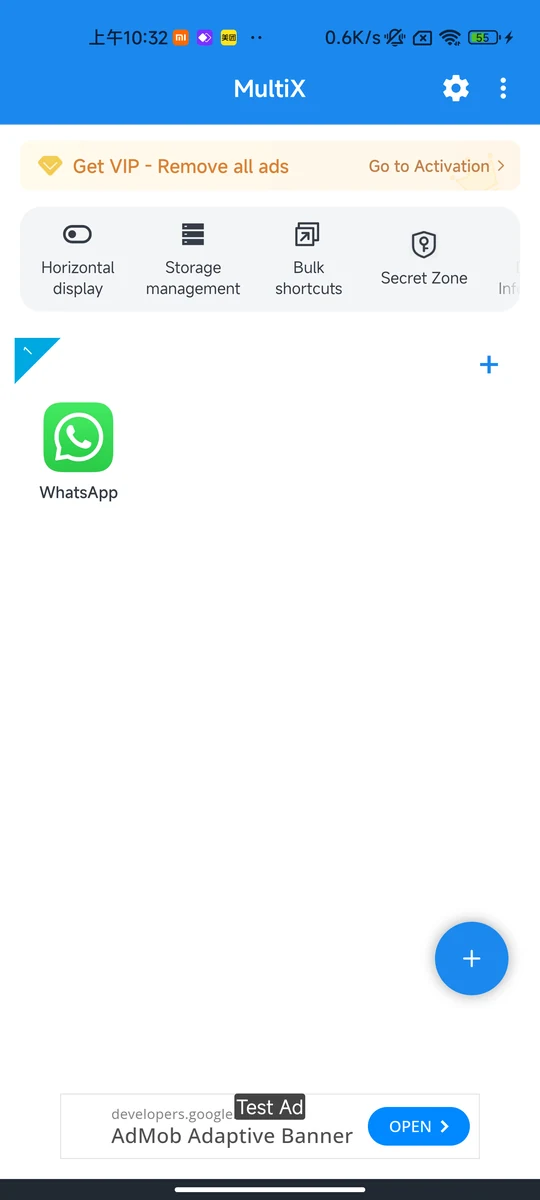
MultiX 實際介面螢幕截圖。截圖未顯示已登入的帳號;介面外觀可能因版本而異。
在 MultiX 內尋找指南
在首頁開啟設定 → 使用者指南(Settings → User guide),可重新查看介紹與引導設定。如需排查問題,請使用更多 → 說明與支援(More → Help & support)。
如果分身無法開啟
請檢查原應用程式是否仍已安裝,以及 MultiX 與原應用程式是否皆為最新版本。如果問題仍然存在,請向支援團隊提供手機型號、Android 版本與兩個應用程式的版本。不要一開始就清除應用程式資料:這可能會刪除分身空間中儲存的資訊。