
Binibigyan ng clone ang isang app ng isa pang espasyo sa phone mo. Ikaw mismo ang mag-sign in sa espasyong iyon; hindi nito awtomatikong kinukuha ang login o history mula sa orihinal mong app.
1. I-install ang MultiX at ang orihinal mong app
Kunin ang MultiX mula sa Google Play. I-install muna sa phone mo ang app na gusto mong i-clone. Kailangan ng MultiX ang Android 8.0 o mas bago; ipapakita ng Google Play kung available ito para sa device at rehiyon mo.
Basahin ang impormasyon sa privacy kapag binuksan mo ang MultiX. Suriin ang mga hiling na pahintulot habang lumalabas ang mga ito at payagan ang mga kailangan para sa mga feature na pinili mong gamitin.
2. I-tap ang + at pumili ng app
I-tap ang + na button sa home screen ng MultiX. Maghanap o pumili ng app na naka-install na sa phone mo, at sundin ang mga tagubilin sa paggawa ng clone. Kapag handa na, lalabas ang icon nito sa MultiX.
Pinapayagan ng libreng bersyon ang isang clone sa bawat app. Kailangan ng VIP para sa mas maraming clone at sabay-sabay na paggawa. Kung hindi suportado ang app, hindi malulutas ng dagdag na clone ang problema sa compatibility.
3. Buksan ang clone at mag-sign in
I-tap ang bago mong clone at mag-sign in gamit ang account na gusto mong gamitin doon. Maaaring hingin ng app na kumpletuhin mo ang karaniwan nitong mga hakbang sa verification. Hindi nagbibigay ang MultiX ng mga account, numero ng phone, o verification code.
Maaari kang bumalik sa MultiX para buksan muli ang clone. Pindutin nang matagal ang icon nito para makita ang mga available na opsyon sa pamamahala, kabilang ang pagpapangalan at mga shortcut. Nakasalalay ang mga shortcut sa home screen sa launcher ng phone mo at sa anumang kumpirmasyong hinihingi ng system.
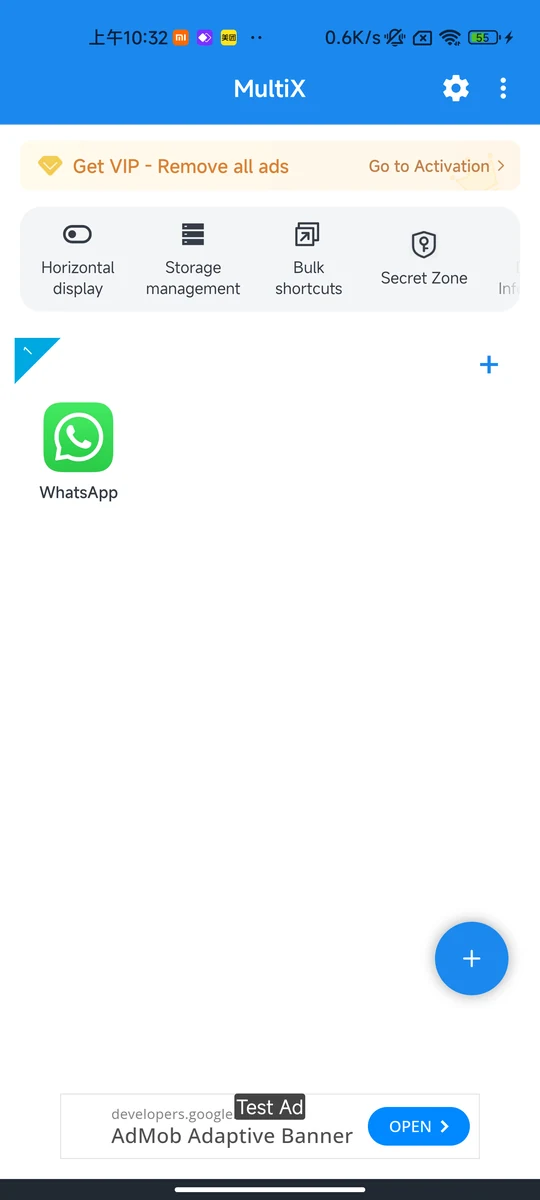
Nakunan na interface ng MultiX. Hindi nagpapakita ang screenshot ng isang account na naka-sign in; maaaring mag-iba ang hitsura ayon sa bersyon.
Hanapin ang gabay sa loob ng MultiX
Mula sa home screen, buksan ang Mga Setting (Settings) → Gabay sa gumagamit (User guide) para balikan ang panimula at gabay sa pag-set up. Para sa paglutas ng problema, gamitin ang Higit pa (More) → Tulong at suporta (Help & support).
Kung ayaw bumukas ng clone
Tiyaking naka-install pa rin ang orihinal na app at napapanahon ang MultiX at ang orihinal na app. Kung nagpapatuloy ang problema, ipadala sa suporta ang modelo ng phone mo, bersyon ng Android, at mga bersyon ng parehong app. Iwasang burahin agad ang data ng app bilang unang hakbang: maaari nitong alisin ang impormasyong nakaimbak sa mga espasyo ng clone mo.