
分身让应用在手机上拥有另一个空间。你需要自行登录这个空间;原应用的登录状态和历史记录不会自动转移过来。
1. 安装 MultiX 和原应用
在 Google Play 下载 MultiX。请先在手机上安装要创建分身的应用。MultiX 需要 Android 8.0 或更高版本;Google Play 会显示你的设备和地区是否支持下载。
打开 MultiX 时,请阅读隐私说明。逐项查看出现的权限请求,并根据你选择使用的功能授予必要权限。
2. 点击 +,选择应用
点击 MultiX 首页的 + 按钮。搜索或选择手机上已安装的应用,然后按照提示创建分身。创建完成后,分身图标会出现在 MultiX 中。
免费版允许每个应用创建一个分身。更多分身和批量创建需要 VIP。如果应用不受支持,创建更多分身也无法解决该兼容性问题。
3. 打开分身并登录
点击新建的分身,使用你希望在其中使用的账号登录。应用可能会要求完成其常规验证步骤。MultiX 不提供账号、手机号或验证码。
你可以返回 MultiX,再次打开分身。长按分身图标可查看可用的管理选项,包括名称和快捷方式设置。能否添加桌面快捷方式,取决于手机桌面启动器及其要求的系统确认。
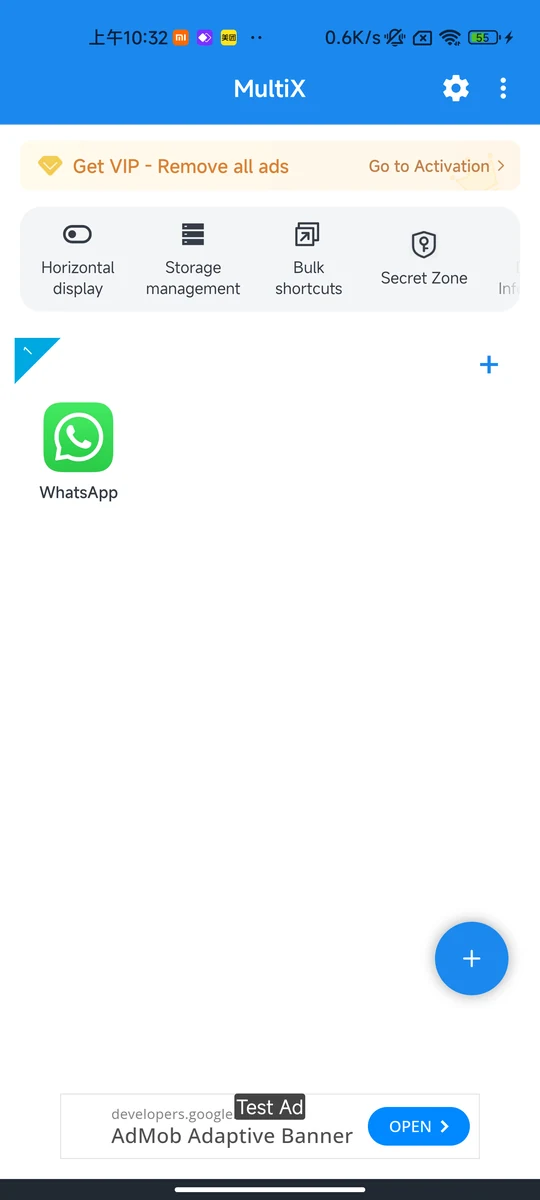
MultiX 实际界面截图。截图未展示已登录的账号;界面外观可能因版本而异。
在 MultiX 内查找指南
在首页打开设置 → 用户指南(Settings → User guide),可重新查看介绍和引导设置。如需排查问题,请使用更多 → 帮助与支持(More → Help & support)。
如果分身无法打开
请检查原应用是否仍已安装,以及 MultiX 和原应用是否均为最新版本。如果问题仍然存在,请向支持团队提供手机型号、Android 版本和两个应用的版本。不要一开始就清除应用数据:这可能会删除分身空间中保存的信息。